
Eine flüssige Darstellung macht in WoW einen großen Unterschied, besonders in Schlachtzügen, Schlachtfeldern und belebten Städten. Diese Anleitung zeigt dir, wie du deine Einstellungen Schritt für Schritt optimierst, ohne dass das Spiel dabei schlecht aussehen muss.
Kurz gesagt
- Grafikeinstellungen einzeln anpassen statt pauschal herunterschrauben
- DirectX 12 nutzen, sofern dein System es unterstützt
- Bildschärfe verbessern mit der Skalierung und FidelityFX-Nachschärfung
- Ungenutzte Addons deaktivieren und WeakAuras im Blick behalten
- Grafikkartentreiber aktuell halten und Hintergrundprogramme schließen
- LAN-Kabel statt WLAN für eine stabilere Verbindung
Was du brauchst
- World of Warcraft installiert und spielbereit
- Zugang zu den Grafikeinstellungen im Spiel
- Optional: Zugang zu den Treibereinstellungen deiner Grafikkarte
Schritt-für-Schritt
Schritt 1: Grafikeinstellungen öffnen
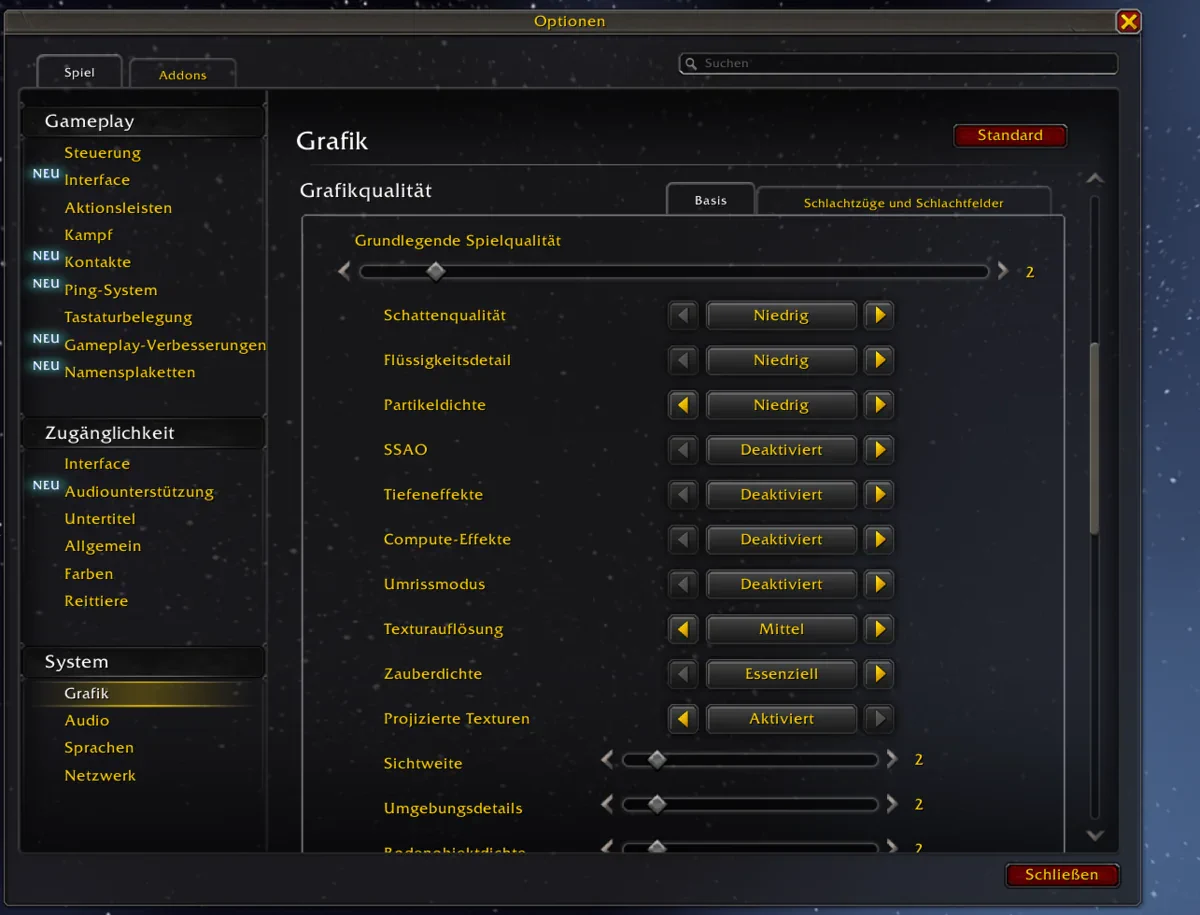
- Drücke im Spiel Esc
- Klicke auf “Optionen”
- Wähle links unter “System” den Punkt “Grafik”
Hier findest du alle relevanten Einstellungen. WoW bietet vorgefertigte Qualitätsstufen (1 bis 10), aber für die beste Performance lohnt es sich, einzelne Optionen manuell anzupassen.
Schritt 2: Wichtige Grafikeinstellungen anpassen
Die Einstellungen mit dem größten Einfluss auf die FPS sind Schattenqualität, Sichtweite und Flüssigkeitsdetails. Diese drei allein können die Bildrate um jeweils 30 bis 40 % beeinflussen. Es lohnt sich daher, dort zuerst anzusetzen.1
Grafikeinstellungen und ihre Auswirkung
| Einstellung | Auswirkung auf FPS | Empfehlung |
|---|---|---|
| Grundlegende Spielqualität | Sehr hoch | Stufe 5 bis 7 als Ausgangspunkt |
| Sichtweite | Hoch (bis zu −35 %) | Auf 7 reduzieren, in Schlachtzügen auch niedriger |
| Umgebungsdetails | Mittel (bis zu −20 %) | Auf 5 bis 7 setzen |
| Bodenobjektdichte | Hoch | Auf 3 bis 4 reduzieren |
| Partikeldichte | Mittel | Auf “Mittel” oder “Gut” setzen, besonders für Gruppeninhalte |
| SSAO | Mittel | Deaktivieren für beste Performance (ca. 8 bis 12 FPS Gewinn) |
| Schattenqualität | Hoch (bis zu −40 %) | Auf “Niedrig” oder “Mittel” setzen |
| Flüssigkeitsdetail | Hoch (bis zu −30 %) | Auf “Mittel” setzen |
| Anti-Aliasing | Mittel | CMAA wählen (beste Balance aus Schärfe und Leistung) |
Schritt 3: Bildschärfe verbessern mit FidelityFX
WoW wirkt im Standardzustand oft leicht unscharf. Das liegt daran, dass Anti-Aliasing und andere Nachbearbeitungseffekte das Bild weichzeichnen. Es gibt einen einfachen Trick, um die Darstellung spürbar zu schärfen.
WoW nutzt AMD FidelityFX Super Resolution 1.0 (FSR 1.0) als Upscaling-Verfahren. Dieses Verfahren enthält eine Nachschärfung namens RCAS (Robust Contrast Adaptive Sharpening), die Kanten und Details hervorhebt. Diese Nachschärfung wird allerdings nur aktiv, wenn die Skalierung unter 100 % liegt, denn bei genau 100 % rendert WoW das Bild nativ und überspringt die gesamte Resample-Pipeline.2
Variante 1: Skalierung auf 98 % setzen
- Öffne die Grafikeinstellungen
- Setze die “Skalierung” (Render Scale) auf 98 %
- Scrolle nach unten und stelle “Resample-Qualität” auf “FidelityFX Super Resolution 1.0”
- Setze “Resample-Schärfe” auf 0.2 (höhere Werte bedeuten weniger Schärfe, niedrigere mehr)
Bei 98 % gehen nur etwa 4 % der Pixel verloren, was mit bloßem Auge nicht sichtbar ist. Die aktivierte Nachschärfung gleicht das mehr als aus und sorgt für ein merklich klareres Bild.
Variante 2: Nachschärfung bei 100 % erzwingen (empfohlen)
Es gibt eine versteckte Einstellung, die die Nachschärfung auch bei voller Skalierung aktiviert. So bekommst du die Schärfe ohne jeglichen Auflösungsverlust:
- Stelle sicher, dass “Resample-Qualität” auf “FidelityFX Super Resolution 1.0” steht
- Gib im Chat folgenden Befehl ein:
/console set ResampleAlwaysSharpen 1 - Passe die Schärfe an mit:
/console set ResampleSharpness 0.2
Die Einstellung bleibt dauerhaft gespeichert. Der Performance-Aufwand ist minimal (unter 0,5 ms Renderzeit), und da WoW in Gruppeninhalten fast immer CPU-limitiert ist, fällt das in der Praxis nicht auf.3
Schritt 4: DirectX-Version wählen
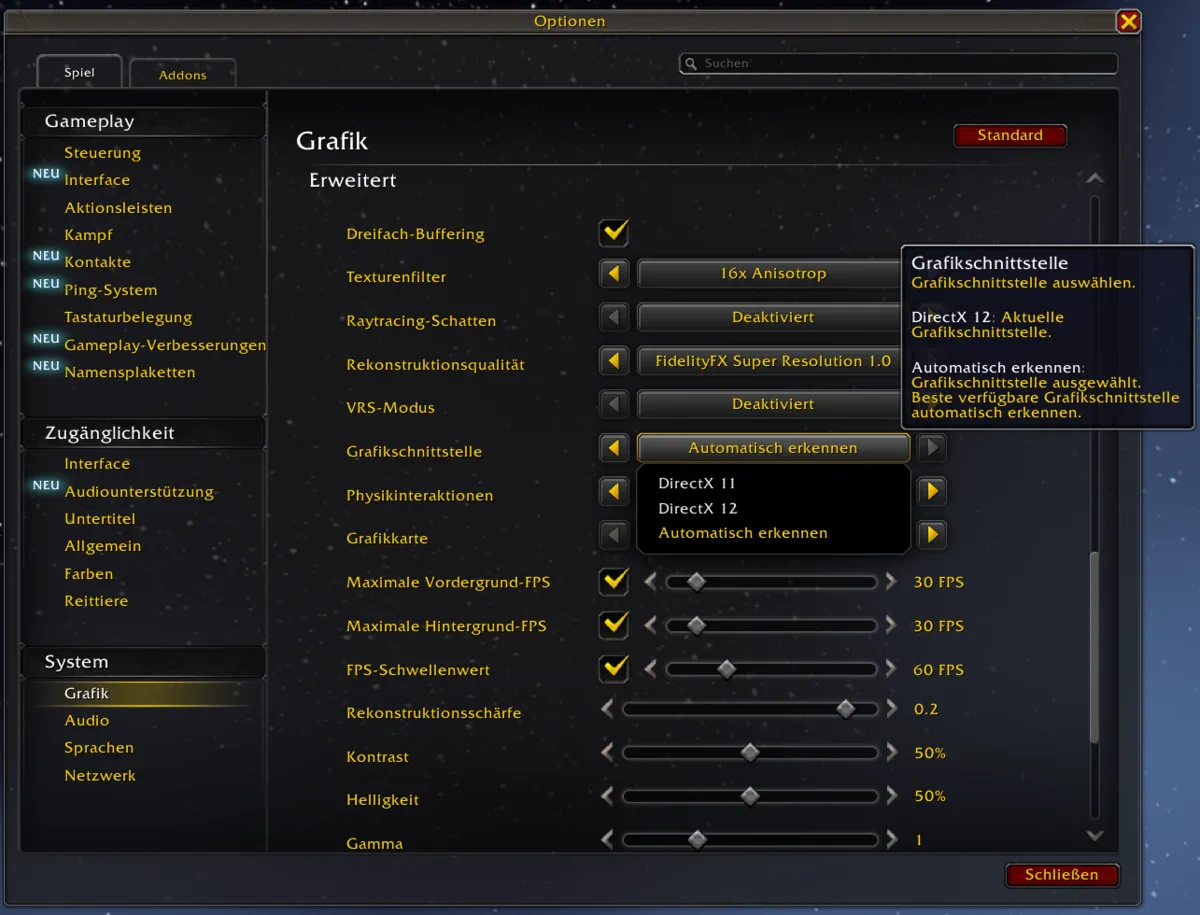
- Scrolle in den Grafikeinstellungen nach unten zu “Erweitert”
- Finde die Option “Grafikschnittstelle”
- Wähle “DirectX 12” (empfohlen für Grafikkarten ab der GTX 10-Serie oder neuer)
Unter Windows bietet das Menü DirectX 11, DirectX 12 und “Automatisch erkennen”. DirectX 12 nutzt Multithreading effizienter und liefert vor allem gleichmäßigere Frametimes. Das bedeutet weniger Ruckler, besonders in Situationen mit vielen Spielern auf dem Bildschirm. Die Spitzen-FPS können unter DirectX 11 gelegentlich etwas höher liegen, aber das Spielgefühl ist mit DirectX 12 in der Regel flüssiger.
Auf älteren Systemen oder bei Abstürzen kann DirectX 11 die stabilere Wahl sein. Teste beide Varianten und vergleiche dein Spielgefühl.4
Schritt 5: Addon-Performance überprüfen
Zu viele oder schlecht optimierte Addons können die Performance erheblich beeinträchtigen.
- Tippe
/reloadin den Chat, um die Ladezeit deiner Addons zu beobachten - Installiere das Addon “Addon Usage” oder “AddOn CPU Usage”, um den Ressourcenverbrauch einzelner Addons zu sehen
- Deaktiviere Addons, die du nicht regelmäßig nutzt
- Halte alle Addons über deinen Addon-Manager aktuell
Schritt 6: Grafikkartentreiber aktualisieren
Veraltete Treiber können die Spieleleistung spürbar einschränken. Besuche die Webseite von NVIDIA oder AMD und installiere die neueste Treiberversion für deine Grafikkarte.
Schritt 7: Hintergrundprogramme und Energieeinstellungen
Ressourcenhungrige Programme im Hintergrund (Browser mit vielen Tabs, Streaming-Software oder andere Spiele) können WoW Leistung kosten. Schließe alles, was du während des Spielens nicht brauchst.
Unter Windows kannst du zusätzlich den Energieplan auf “Höchstleistung” stellen (Windows-Energieoptionen). Auf modernen Systemen ist der Unterschied zum “Ausbalanciert”-Plan allerdings gering, da der Prozessor auch dort schnell genug hochtaktet. Einen Versuch ist es trotzdem wert, besonders auf Laptops.
Der Windows-Spielmodus (Einstellungen → Spielen → Spielmodus) verhindert vor allem, dass Windows-Updates im Hintergrund starten. Der direkte FPS-Gewinn ist minimal, aber es schadet nicht, ihn aktiviert zu lassen.
Schritt 8: Netzwerk-Tipps für weniger Latenz
Neben FPS kann auch die Netzwerkverbindung das Spielerlebnis beeinflussen. Deine aktuelle Latenz siehst du im Spiel über Strg + R.
- Ein LAN-Kabel statt WLAN sorgt für eine stabilere Verbindung mit weniger Latenz. Blizzard empfiehlt ausdrücklich eine kabelgebundene Verbindung und unterstützt offiziell nur diese.5
- Aktive Downloads oder Streaming im Hintergrund erhöhen die Latenz.
- Für Deutschland sind EU-Server die beste Wahl, da sie geografisch am nächsten liegen.
Häufige Probleme
FPS-Einbrüche in Städten (Sturmwind, Orgrimmar)
Belebte Städte sind die häufigste Ursache für FPS-Einbrüche. So reduzierst du sie:
- Reduziere die “Sichtweite” und “Umgebungsdetails” in den Grafikeinstellungen.
- Setze “Partikeldichte” und “Spielerdetails” herunter. Beides sorgt für weniger Renderaufwand bei vielen Spielern.
- Deaktiviere nicht benötigte Addons, die in Städten aktiv werden (z.B. Auktionshaus-Addons außerhalb des AH).
- Meide den Hauptbereich zu Stoßzeiten oder nutze ruhigere Bereiche der Stadt.
Das Bild wirkt unscharf oder verwaschen
WoW wendet im Standard keine Bildschärfung an. Anti-Aliasing und andere Nachbearbeitungseffekte weichzeichnen das Bild leicht. Aktiviere die FidelityFX-Nachschärfung wie in Schritt 3 beschrieben:
- Skalierung auf 98 % setzen und Resample-Qualität auf FidelityFX Super Resolution 1.0 stellen, oder
- bei 100 % Skalierung den Befehl
/console set ResampleAlwaysSharpen 1eingeben.
Beide Varianten aktivieren eine adaptive Nachschärfung, die Kanten und Texturen deutlich klarer darstellt.
Lange Ladezeiten
Lange Ladezeiten hängen fast immer mit dem Speichermedium zusammen. Blizzard listet eine SSD sowohl in den Mindest- als auch in den empfohlenen Systemanforderungen. WoW läuft zwar auch auf einer HDD, Blizzard weist jedoch darauf hin, dass das Spielerlebnis dabei deutlich eingeschränkt sein kann. Der Wechsel auf eine SSD ist die wirksamste Einzelmaßnahme gegen lange Ladezeiten (Blizzard Support).
Weitere Tipps:
- Deaktiviere nicht benötigte Addons. Jedes Addon erhöht die Ladezeit leicht.
- Stelle sicher, dass genügend freier Speicherplatz auf der SSD vorhanden ist.
- Blizzard empfiehlt 16 GB RAM. Falls du weniger hast, kann ein Upgrade die Ladezeiten ebenfalls verkürzen.
Prüfe deine Systemanforderungen in den Installations-Anleitungen.
Addon-Lag und Mikroruckler
Wenn das Spiel regelmäßig kurz hakt, können Addons die Ursache sein:
- Starte WoW einmal komplett ohne Addons: Öffne auf dem Charakterauswahl-Bildschirm das Menü, gehe zu “AddOns” und klicke auf “Alle deaktivieren”.
- Falls das Problem verschwindet, aktiviere die Addons einzeln wieder, bis du den Verursacher findest.
- Veraltete oder schlecht programmierte Addons können bei jedem Frame Rechenzeit beanspruchen. Aktualisiere oder ersetze sie.
- Lösche den WoW-Cache: Schließe WoW und lösche den Ordner
World of Warcraft\_retail_\Cache. Das Spiel baut den Cache beim nächsten Start automatisch neu auf.
Zusammenfassung
Du hast deine WoW-Performance optimiert. Hier nochmal die wichtigsten Punkte:
- Grafikeinstellungen gezielt anpassen, besonders Schattenqualität, Sichtweite und Flüssigkeitsdetails
- FidelityFX-Nachschärfung aktivieren für ein klareres Bild
- DirectX 12 nutzen, sofern dein System es unterstützt
- Addons im Blick behalten und ungenutzte deaktivieren
- Grafikkartentreiber aktuell halten und Hintergrundprogramme schließen
- LAN-Kabel für eine stabile Netzwerkverbindung nutzen
Viel Spaß in Azeroth!