
Kurz gesagt
- WoW benötigt Windows 10 64-Bit oder neuer, empfohlen wird Windows 11
- Mindestens 128 GB freier Speicherplatz auf einer SSD erforderlich (HDDs werden nicht mehr unterstützt)
- DirectX-12-fähige Grafikkarte ist seit Midnight Pflicht, DirectX 11 bleibt als Grafik-API-Option wählbar
- Installation erfolgt über den kostenlosen Battle.net-Client
- Bis Level 20 ist WoW kostenlos spielbar, danach wird ein Abo benötigt
- Windows on ARM wird nativ unterstützt (z.B. Snapdragon X Elite)
World of Warcraft läuft auf Windows am besten. Mit der Erweiterung MidnightDie neueste WoW-Erweiterung, erschienen am 2. März 2026 hat Blizzard die Systemanforderungen allerdings deutlich angehoben, besonders bei CPU und GPU. Ob dein PC die neuen Anforderungen erfüllt und wie du WoW installierst, erfährst du hier.
Falls du WoW lieber unter einem anderen Betriebssystem einrichten möchtest, findest du hier die passenden Anleitungen:
Was du brauchst
- Einen PC mit Windows 10 64-Bit oder neuer
- Eine aktive Internetverbindung
- Mindestens 128 GB freien Speicherplatz auf einer SSD
- Eine Grafikkarte mit DirectX 12Microsofts Grafik-Schnittstelle für 3D-Beschleunigung-Unterstützung
- Ein Battle.net-Konto (kostenlos)
Systemanforderungen
Mit Midnight sind die Anforderungen spürbar gestiegen. Hier die aktuellen offiziellen Werte (Stand: Patch 12.1.5, September 2026). Bis zum Midnight-Abschluss dürften sie stabil bleiben, Patch 12.2 Eclipse ist auf der BlizzCon 2026 angekündigt und WoW Forever erscheint am 04.11.2026:
Systemanforderungen für World of Warcraft auf Windows
| Komponente | Minimum | Empfohlen |
|---|---|---|
| Betriebssystem | Windows 10 64-Bit | Windows 11 |
| Prozessor | 6 Kerne, 4,0 GHz Boost (Intel Coffee Lake / AMD Ryzen Zen 2) | 8 Performance-Kerne, 5,2 GHz Boost (Intel Core Ultra Series 2 / AMD Ryzen Zen 5) |
| Grafikkarte | DirectX 12Microsofts Grafik-Schnittstelle für 3D-Beschleunigung, 4 GB VRAM (NVIDIA GTX 10er-Serie / AMD RDNA 1 / Intel Iris Xe2) | DirectX 12, 8 GB VRAM (NVIDIA RTX 40er-Serie / AMD RDNA 3 / Intel Arc B-Serie) |
| Arbeitsspeicher | 8 GB RAM | 16 GB RAM |
| Speicherplatz | 128 GB SSD | 128 GB SSD |
| Internet | Breitband | Breitband |
Abo-Modell und kostenloser Test
Du kannst WoW bis Level 20 komplett kostenlos spielen. Dafür brauchst du nur ein Battle.net-Konto. Für Level 21 bis Max-Level benötigst du ein Abonnement. Du kannst also in Ruhe testen, ob dir das Spiel gefällt, bevor du dich für ein Abo entscheidest.
Schritt für Schritt
Schritt 1: Battle.net-Client herunterladen

- Gehe auf battle.net.
- Klicke rechts oben auf “App herunterladen”.
- Installiere die heruntergeladene Datei.
Schritt 2: Battle.net-Konto erstellen
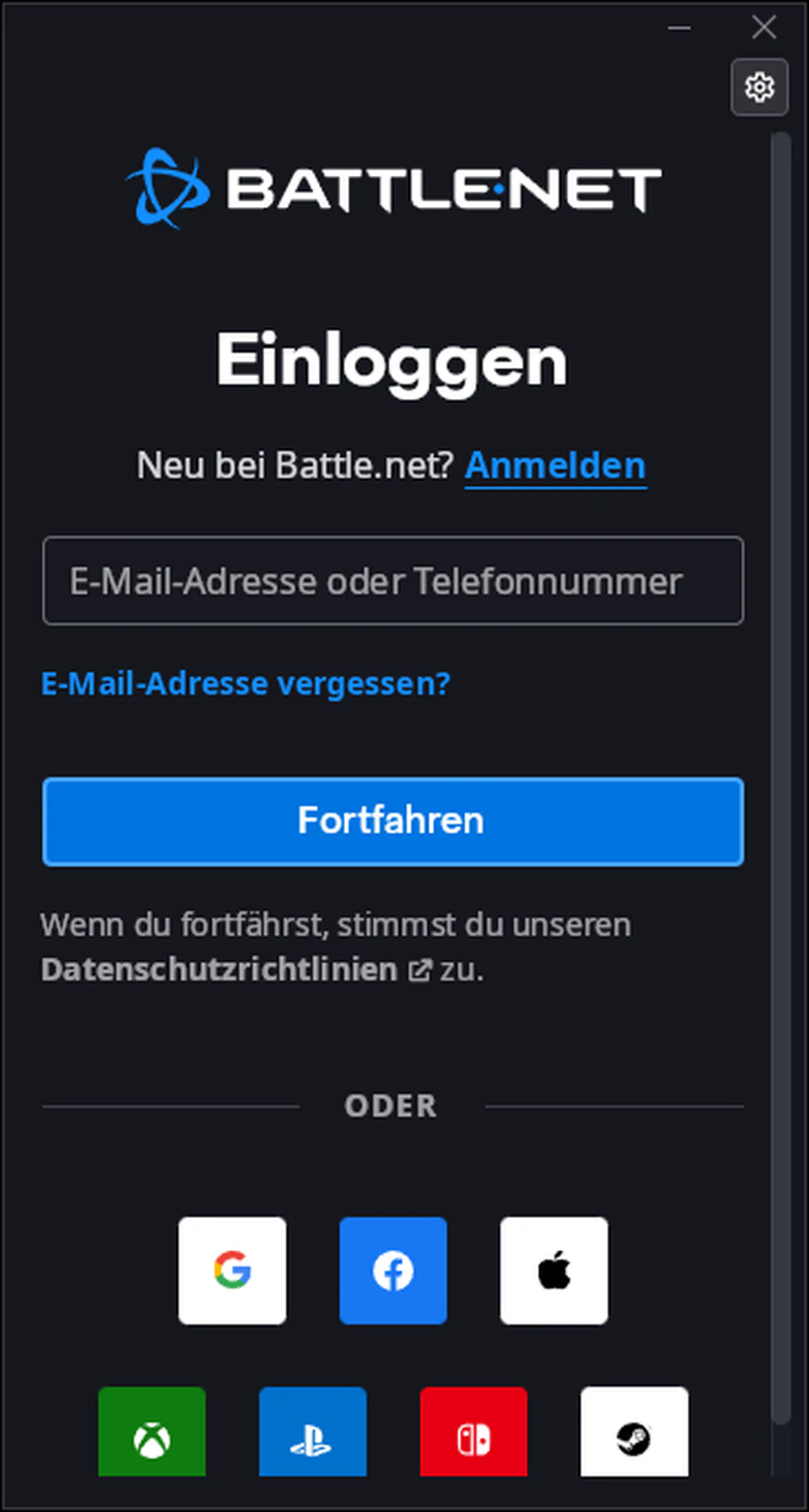
- Der Battle.net-Client sollte sich automatisch öffnen. Ansonsten starte den Client manuell.
- Klicke auf “Anmelden”.
- Folge den Anweisungen. Du kannst einen bestehenden Account eines anderen Anbieters verwenden (Google, Apple, Steam, Xbox, PlayStation, Nintendo Switch) oder über “Oder hier anfangen” einen eigenen Battle.net-Account erstellen.
Schritt 3: World of Warcraft herunterladen
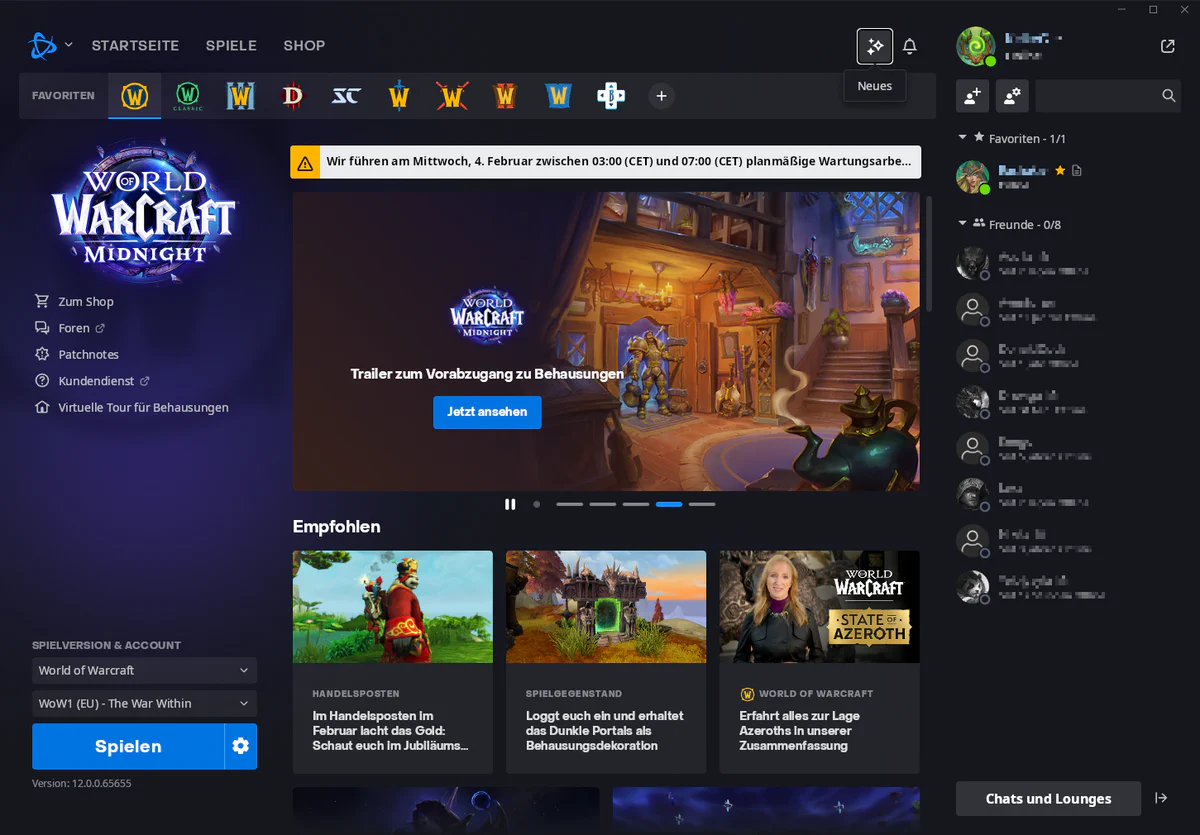
- Markierung A: World of Warcraft in der Favoritenleiste auswählen
- Markierung B: Spielversion und Region wählen
- Markierung C: Installieren starten, nach der Installation steht hier „Spielen“
- Wähle im Client “World of Warcraft”.
- Klicke auf “Installieren”.
- Wähle den Installationsort (achte darauf, eine SSD zu wählen).
- Warte auf den Download. Die Spielinstallation ist rund 128 GB groß und kann je nach Internetgeschwindigkeit einige Zeit dauern.
Schritt 4: Spiel starten
- Klicke auf “Spielen”.
- Erstelle deinen ersten Charakter und starte dein Abenteuer in Midnight.
Häufige Probleme
Langsamer Download
Falls der Download sehr langsam ist, probiere Folgendes:
- Prüfe in den Battle.net-Einstellungen unter “Downloads”, ob eine Bandbreitenbegrenzung aktiv ist, und erhöhe diese oder deaktiviere sie.
- Verwende wenn möglich ein LAN-Kabel statt WLAN. Eine kabelgebundene Verbindung ist deutlich stabiler und oft schneller.
- Schließe andere Programme, die viel Bandbreite nutzen (z.B. Streaming-Dienste oder andere Downloads).
- Versuche den Download zu einem Zeitpunkt mit weniger Netzwerkauslastung, z.B. nachts.
BLZBNTAGT-Fehler beim Start
Der Fehler hängt mit dem Battle.net-Agent-Dienst zusammen. So behebst du ihn:
- Schließe den Battle.net-Client vollständig (auch im Infobereich der Taskleiste).
- Öffne den Task-Manager mit Strg + Umschalt + Esc und beende alle Prozesse, die “Battle.net” oder “Agent” im Namen tragen.
- Starte den Battle.net-Client neu.
- Falls der Fehler weiterhin auftritt, prüfe deine Firewall- und Antivirus-Einstellungen. Battle.net benötigt Zugriff auf das Internet. Füge es gegebenenfalls als Ausnahme hinzu.
Spiel startet nicht oder stürzt ab
Wenn sich World of Warcraft nach dem Klick auf “Spielen” nicht öffnet oder abstürzt:
- Aktualisiere deine Grafikkartentreiber auf die neueste Version. Besuche dazu die Webseite von NVIDIA, AMD oder Intel.
- Versuche, den Battle.net-Client als Administrator zu starten: Rechtsklick auf das Battle.net-Symbol und “Als Administrator ausführen” wählen.
- Führe im Battle.net-Client eine Reparatur durch: Klicke bei World of Warcraft auf das Zahnrad-Symbol und dann auf “Scannen und reparieren”.
- Stelle sicher, dass dein System die Mindestanforderungen erfüllt. Mit Midnight sind diese deutlich gestiegen: 6 CPU-Kerne, 4 GB VRAM und eine DirectX-12-fähige Grafikkarte sind das Minimum.
- Prüfe, ob deine Grafikkarte DirectX 12Microsofts Grafik-Schnittstelle für 3D-Beschleunigung unterstützt. Bei Grafikfehlern teste die DirectX-11-Grafik-API unter Optionen > Grafik > Grafik-API als Alternative.
Meldet WoW stattdessen einen aktiven Kompatibilitätsmodus oder ein nicht unterstütztes Betriebssystem, obwohl du Windows 10 oder 11 nutzt, liegt es meist an alten Einträgen in der Windows-Registry. Wie du sie findest und entfernst, zeigt die Anleitung WoW startet nicht: Kompatibilitätsmodus beheben.
Battle.net zeigt Installieren statt Spielen
Grafikfehler oder Abstürze mit NVIDIA-Karten
Nicht genug Speicherplatz
World of Warcraft benötigt rund 128 GB auf einer SSD. Falls du nicht genug Platz hast:
- Lösche nicht mehr benötigte Programme oder Dateien von deiner SSD.
- Verschiebe große Dateien (Videos, Fotos) auf eine externe Festplatte oder in die Cloud.
- Falls du nur eine HDD hast, musst du eine SSD nachrüsten. HDDs werden von WoW nicht mehr unterstützt.
- Prüfe den Speicherplatz über Einstellungen > System > Speicher oder mit Win + E im Explorer.
Schlechte Performance trotz guter Hardware
Falls WoW trotz ausreichender Hardware schlecht läuft:
- Stelle sicher, dass WoW auf einer SSD installiert ist, nicht auf einer HDD.
- Aktualisiere deine Grafikkartentreiber.
- Prüfe im Task-Manager (Strg + Umschalt + Esc), ob andere Programme viel CPU oder GPU verbrauchen.
- Setze die Grafikeinstellungen in WoW zurück: Optionen > Grafik > “Empfohlene Einstellungen verwenden”.
- Stelle sicher, dass dein Energiesparplan auf “Höchstleistung” steht (Systemsteuerung > Energieoptionen).
Zusammenfassung
Du hast alles, was du für WoW auf deinem Windows-PC brauchst:
- Lade den Battle.net-Client von battle.net herunter und installiere ihn.
- Erstelle ein kostenloses Battle.net-Konto und richte am besten den Authenticator ein.
- Lade World of Warcraft über den Client herunter (ca. 128 GB, SSD erforderlich).
- Starte das Spiel und spiele kostenlos bis Level 20.
Beachte, dass die Systemanforderungen mit Midnight deutlich gestiegen sind. Dein PC braucht mindestens 6 CPU-Kerne, eine Grafikkarte mit 4 GB VRAM und DirectX-12-Unterstützung sowie eine SSD mit 128 GB freiem Speicherplatz. Viel Spaß in Azeroth!
Quelle Blizzard Support